Anleitung
Login
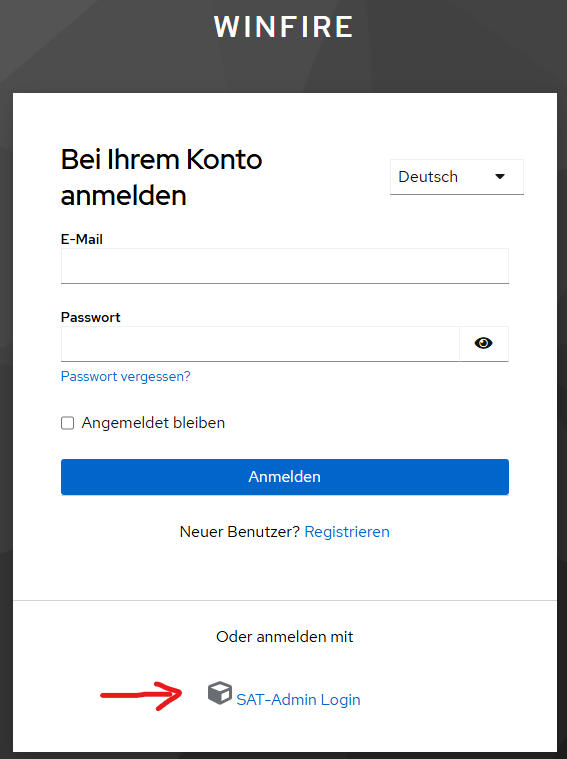
Damit im WinFire mit den neuen Webservices der SAT-Admin gearbeitet werden kann, muss mit dem SAT-Admin Login angemeldet werden. Dazu ist es nötig einen Antrag pro Benutzer der mit WinFire arbeitet beim SSV einzureichen. Der Antrag kann im WinFire vorausgefüllt heruntergeladen werden wie unten beschrieben.
Für die Benutzung der Bundesprogramme muss im WinFire mit dem SAT-Admin Login angemeldet werden.
Bundesprogramme Übersicht
Nach erfolgreichem Einloggen, kann im Hauptmenü der Menüpunkt “Bundesprogramme” gewählt werden:

Auf der Übersichtsseite kann der 10-Stellige Lizenzcode den man per Mail erhalten hat eingeben und mittels Enter oder auf den + Button klicken um die Vereine und die Vorjahresschützen für das Feldschiessen zu laden.
Wenn die Lizenz eingelesen wurde, kann mittels klick auf den Button in das Feldschiessen für den ausgewählten Schiessplatz gewechselt werden:

Falls sie das Obligatorische Programm Nutzen möchten, kann dieses über den Button “OP Aktivieren” automatisch aktiviert werden.
Nach der Aktivierung kann in der Liste das OP ausgewählt werden. Es werden die Vereine zugewiesen, auf die SAT-Admin rechte vorhanden sind:
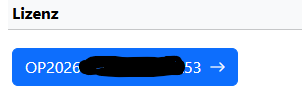
Wenn in der SAT-Admin keine entsprechenden Rechte vorhanden sind, wird der Download eines vorausgefüllten Antrags bereitgestellt anstelle der Aktivierungsbuttons:

SAT-Admin berechtigungen
In der Tabelle des Schiessplatzes ist direkt ersichtlich, ob die Berechtigungen für die zugewiesenen Vereine korrekt in der SAT-Admin erfasst wurden:

Falls hier wie im Beispiel die Vereine Rot markiert sind, heisst dass, das in der SAT-Admin die Rechte nicht korrekt gesetzt sind. In dem Fall bitte den Antrag herunterladen und an den SSV senden, ansonsten wird der Verein mit einem Grünen Hacken markiert, wenn die Rechte korrekt sind.

Antrag SSV
Wenn die Lizenz erfolgreich eingelesen ist, kann der Vorausgefüllte Antrag über den Button in der Tabelle heruntergeladen werden. Die E-Mail Adresse und den Namen des Benutzers ausfüllen und den Unterschriebenen Antrag an die im Antrag angegebene Adresse per Post oder E-Mail einsenden. In der Regel wird der Antrag innert wenigen Tagen bearbeitet.
Ein neutraler Antrag kann auch hier heruntergeladen werden: Antrag-Rollen-SAT-Admin
Teilnehmer
Übersicht
Unter Teilnehmer können über die Lizenz geladene Schützen ausgewählt werden oder neue erfasst werden. Um einen bestehenden Schützen das Standblatt auszudrucken oder ein Resultat einzutragen kann diese in der Liste mittels Filter gesucht werden und dann über die Buttons bearbeitet werden.

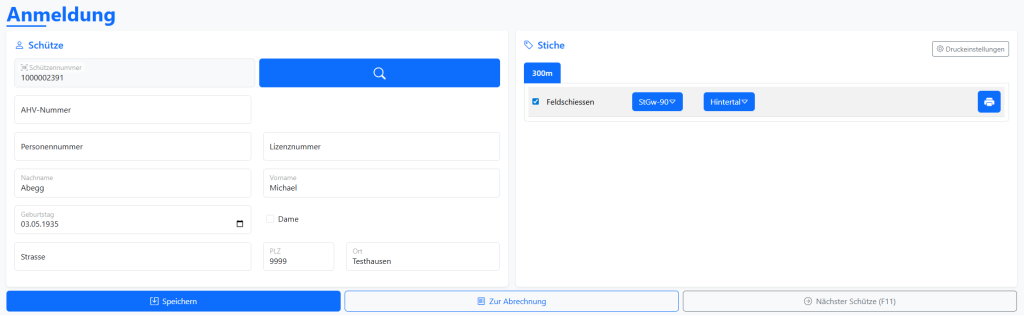
Mit dem ersten Button kommt man direkt in die Anmeldung des Schützen in der die Daten des Schützen, die Waffe sowie der Verein kontrolliert und gegebenenfalls angepasst werden kann.
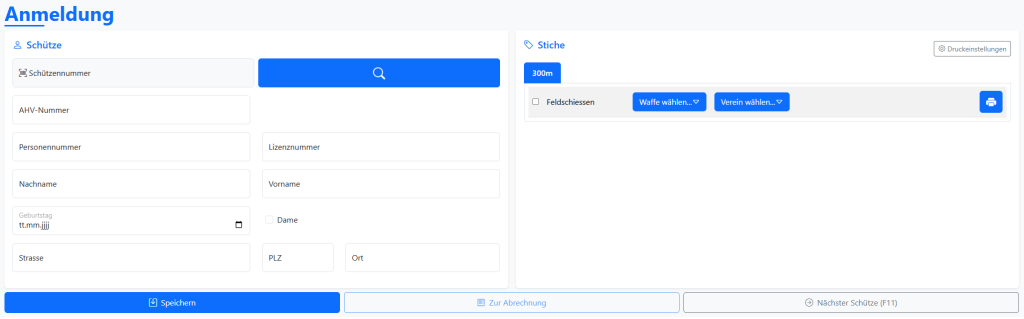
Es wird empfohlen die AHV-Nummer anzugeben, da über diese in den Webservices am einfachsten die Person identifiziert werden kann. Bei Angehörigen der Armee ist dies sogar Pflicht. Die AHV-Nummer kann auf dem PISA Aufgebot oder auch auf einer Krankenkassenkarte gefunden werden.
Wenn der Schütze mit dem neuen DIM Wallet kommt, kann die AHV Nummer direkt gescannt werden und es wird direkt mit der AHV Nummer eine Suche in der SAT-Admin gestartet.
Es ist auch darauf zu achten, dass das Geburtsdatum korrekt eingegeben wird. Leider ist dies oft aufgrund alter Daten noch auf den 1.1. den Geburtsjahres Vorerfasst. Dies sollte unbedingt korrigiert werden, falls es falsch in den Daten ist. Dazu einfach das Feld auf der Seite anpassen mit dem Korrekten Geburtsdatum.
Bei den Stichen die Checkbox beim gewünschten Stich auswählen und die Waffe sowie den Verein für den der Schütze antritt auswählen aus dem Dropdown.
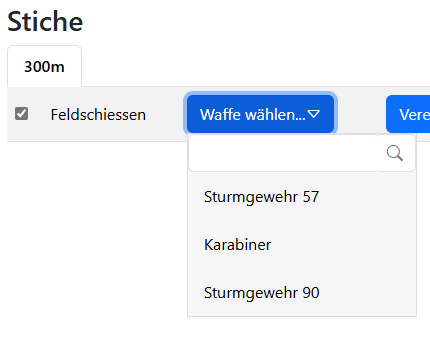
Wenn alles korrekt ausgefüllt ist, kann mittels “Speichern” die Angaben gespeichert werden oder auch mittels “Speichern & Standblatt drucken” ein Standblatt für den Schützen bedruckt werden. Es sollen die Vorbedruckten Standblätter dazu verwendet werden. Das Standblatt wird im Format A4 gedruckt. Gegebenenfalls muss das noch im Druckdialog angepasst werden.
Mittels “Nächster Schütze” kann die Seite gelöscht und bereit gemacht werden für den nächsten Schützen.
Ein Schütze kann auch direkt auf dieser Seite gesucht werden. Dazu einfach die Felder ausfüllen, mit welchen man suchen möchte und entweder einem Klick auf die Lupe oder der Entertaste die Suche starten.

Den Schützen kann man im sich öffnenden Popup einfach per Klick auf den Button auswählen.
Wenn keine Resultate gefunden werden erscheint eine entsprechende Meldung.
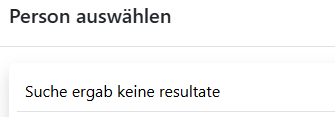
Entweder kann die Person in der Übersicht doch noch gefunden werden oder sie muss neu erfasst werden. Dazu einfach die Felder ausfüllen. Es wird hier empfohlen so viele Felder wie möglich auszufüllen, damit beim Übertragen der Daten keine Probleme auftreten.
Resultateingabe
Auf der Seite “Resultate & Abrechnung” kann das Resultat eingetragen und überprüft werden.
Dazu kann entweder vom Standblatt die Schützennummer eingelesen werden oder der Schütze gleich wie in der Anmeldung gesucht werden oder von der Übersicht mit dem zweiten Button ausgewählt werden.
Wenn das Resultat es zulässt, dann kann hier direkt nach dem Speichern die Kranzkarte ausgedruckt werden mittels dem Drucken Button neben der Kranzkarte. Die Kranzkarte ist im Format A6. Gegebenenfalls muss das noch im Druckdialog angepasst werden.
Wenn das Resultat dem Schützen für einen Kranz berechtigt, wird das auf der Seite entsprechend mit einem Grünen Hacken angezeigt, wie bei der Kranzkarte, ansonsten mit dem Roten X, wenn das Resultat nicht ausreichend ist.
Übertragen der Resultate
In den Einstellungen können die Resultate übertragen werden in die zentrale Rangliste sowie in die SAT-Admin.
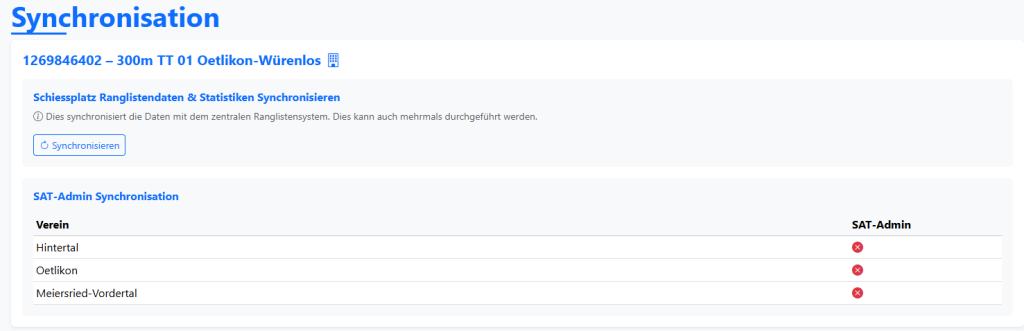
Ranglistendaten können mittels Synchronisieren Button übertragen werden:

Am letzten Schiesstag muss entsprechend im Aufgehenden Dialog bestätigt werden:
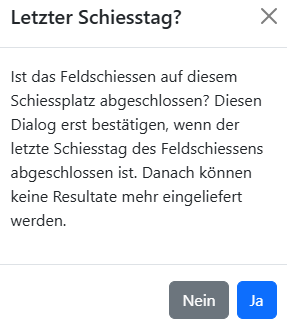
In der Testumgebung können die Resultate nicht übertragen werden, da es für die Ranglistendaten keine Testumgebung gibt.
Pro Verein können dann die Resultate in die SAT-Admin übertragen werden:
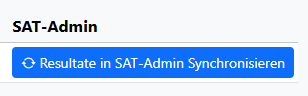
Im sich öffnenden Dialog können die Resultate nochmals überprüft werden und dann Synchronisiert werden:
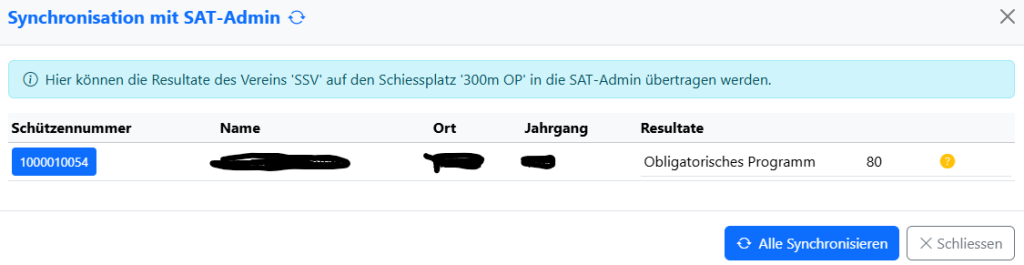
Erfolgreich Synchronisierte Resultate werden entsprechend Markiert. Wenn es Fehler bei der Übertragung gab, kann die Fehlermeldung kopiert und an [email protected] gesendet werden zur Überprüfung oder via https://winfire.ch/support/ direkt als Supportticket erfassen.